
使い方
tnt-hashimoto
【初心者向け】簡単!画像リサイズ・切り抜きツールの使い方ガイド
誰でも簡単に画像のサイズ変更(リサイズ)や切り抜き(トリミング)ができる便利ツールの使い方をご紹介します。 SNSのアイコン作成やブログ画像の調整など、ちょっとした編集作業がブラウザ上ですぐに完了します。
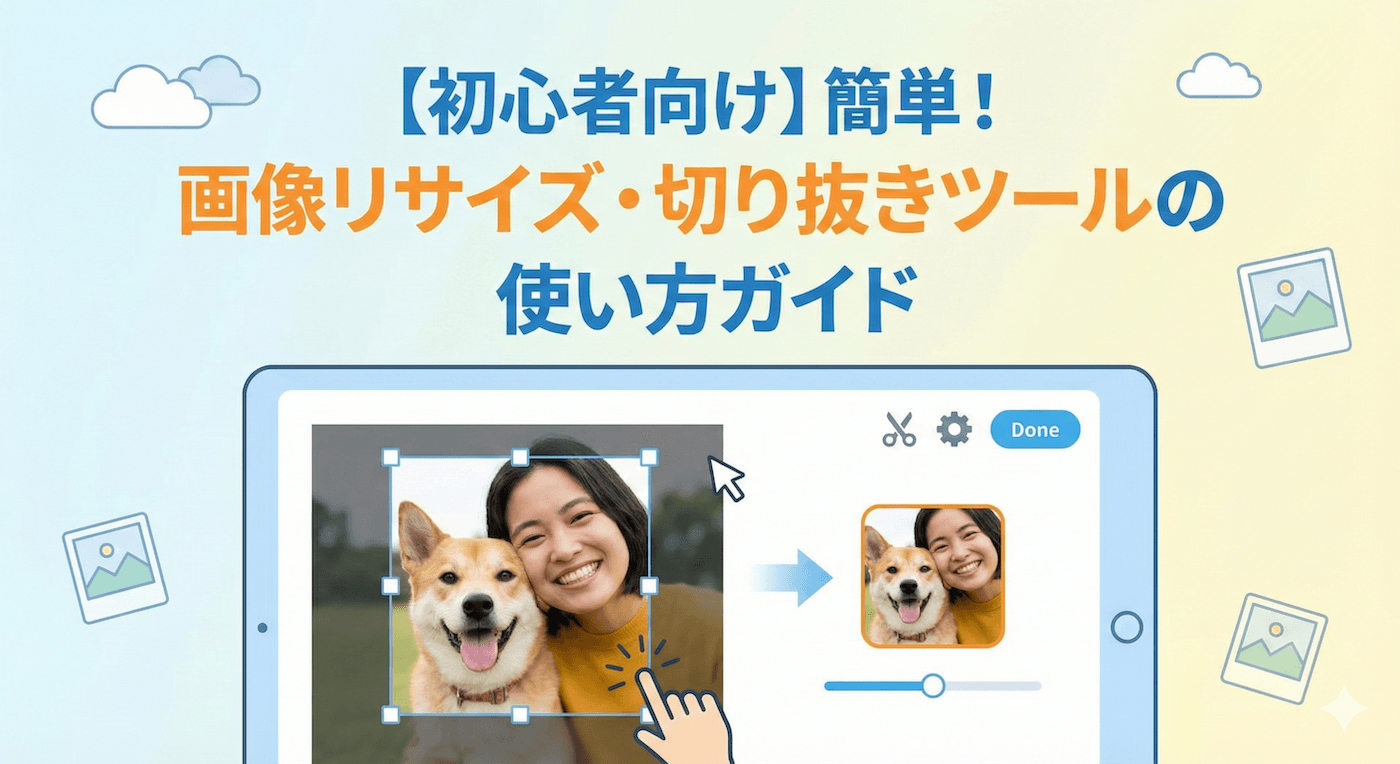
このツールでできること
- 直感的な切り抜き: 画面上の枠を動かすだけで、画像の使いたい部分だけを簡単に切り抜けます。
- 自由なリサイズ: 画質を落とさずにサイズを調整したり、指定したピクセル数にきっちり合わせたりできます。
- 形式変換: 画像のファイル形式(PNG, JPEG, WebP)を変換して保存することもできます。
使い方の手順
1. 画像を選択する
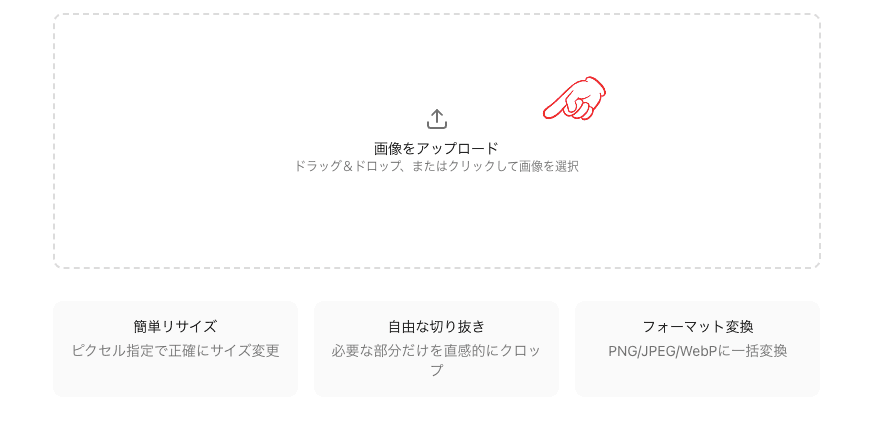
画面中央の「画像をアップロード」エリアに、編集したい画像ファイルをドラッグ&ドロップします。または、クリックしてファイルを選択することもできます。
2. 切り抜き範囲を決める
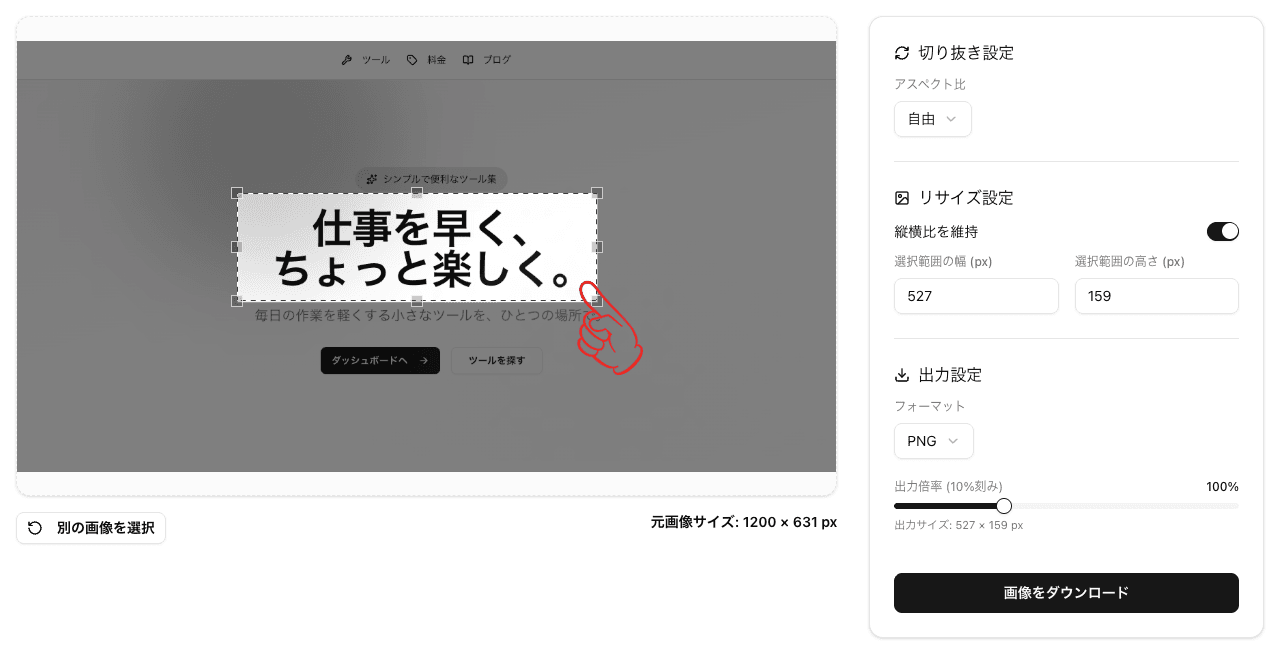
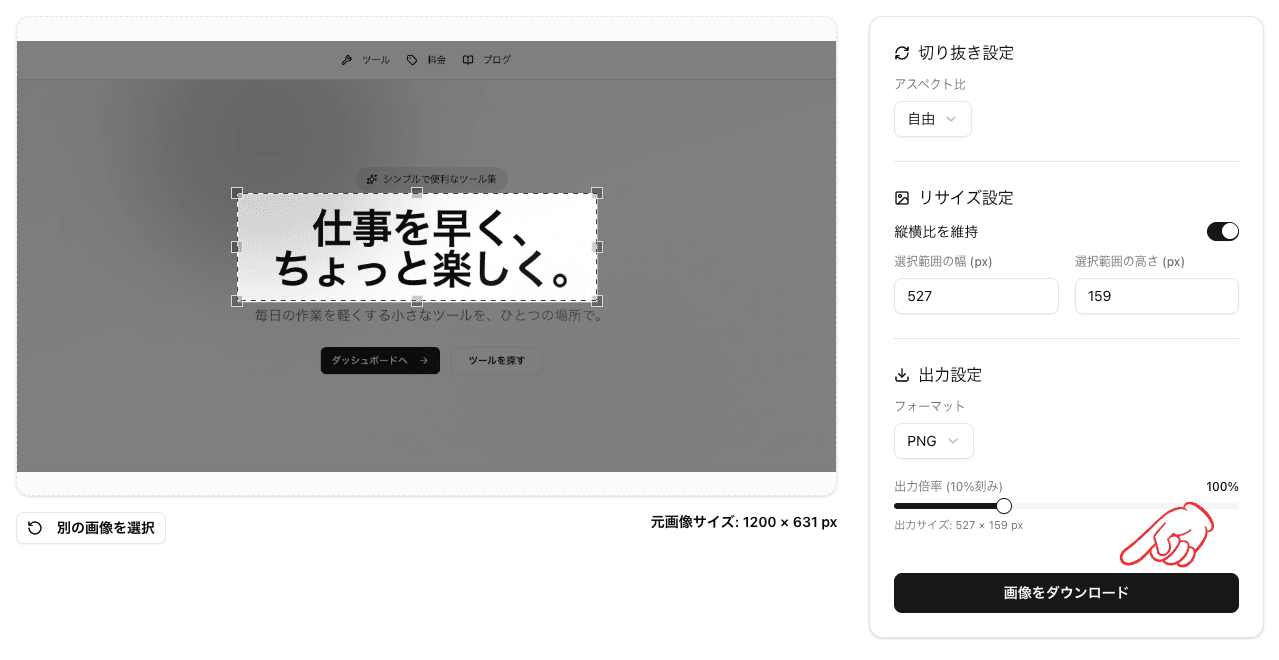
画像が表示されたら、画像上の枠を操作して切り抜きたい範囲を決めます。
- アスペクト比: 正方形(1:1)やスマホ画面(9:16)など、決まった比率で枠を固定できます。アイコン作成などに便利です。
- サイズ指定: 「リサイズ設定」で幅や高さを数値で直接入力して、正確なサイズに調整することも可能です。
3. 出力設定を行う
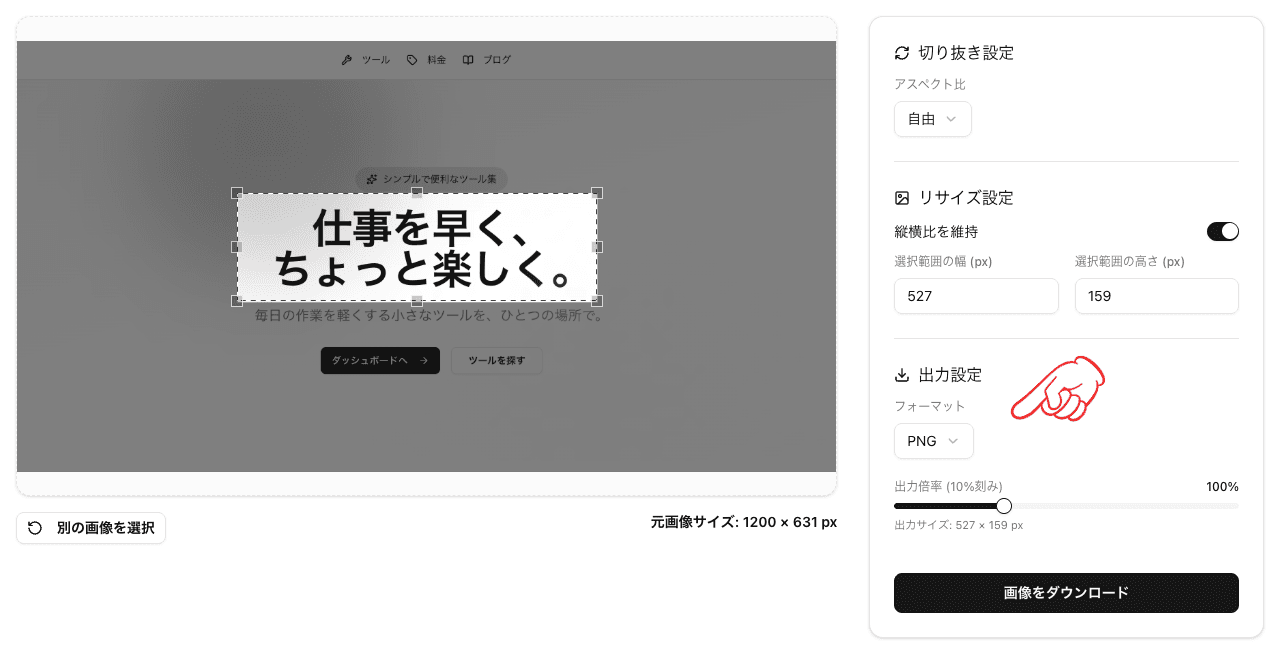
右側のパネル(スマホの場合は下)にある「出力設定」で、保存するファイルの状態を決めます。
- フォーマット: 保存する形式を選びます(JPEG, PNG, WebP)。
- 出力倍率: 切り抜いた画像を拡大・縮小して保存したい場合にスライダーで調整します(10%〜300%)。
- 画質: JPEGやWebPを選んだ場合、画質を調整してファイルサイズを軽くすることができます。
4. ダウンロードする
設定が終わったら、「画像をダウンロード」ボタンをクリックします。
編集された画像がパソコンやスマホに保存されます。
便利な機能と仕様
- 対応ファイル: PNG, JPEG, WebP, GIF, SVGなど、主要な画像形式に対応しています。
- 出力フォーマット: 用途に合わせて PNG, JPEG, WebP から選んで保存できます。
- プライバシー安心: すべての処理はブラウザ上で行われるため、編集した画像が外部のサーバーに送られることはありません。
- 拡大・縮小: 最大3倍(300%)まで拡大して保存することも可能です。
結び
専用の画像編集ソフトを使わなくても、ブラウザだけでサクッと画像の調整ができます。
ブログの更新や資料作成のお供に、ぜひ活用してみてください!