
使い方
tnt-hashimoto
【初心者向け】簡単!OCRテキスト抽出ツールの使い方ガイド
画像やPDFファイルから文字を自動で読み取ってテキスト化できる便利ツール「OCRテキスト抽出ツール」の使い方をご紹介します。 面倒な文字起こし作業が自動化でき、ブラウザ上で完結するため特別なソフトのインストールも不要です。
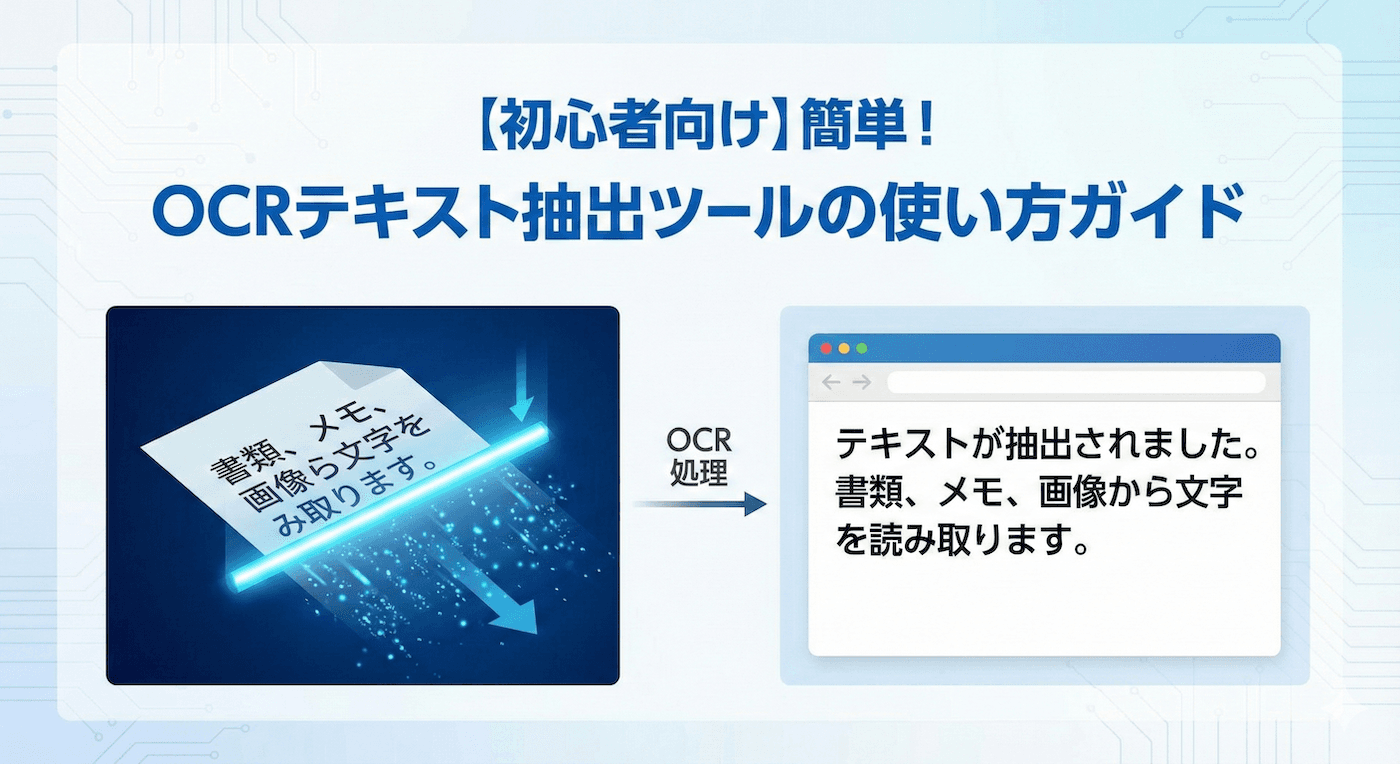
このツールでできること
- 画像・PDF対応: スマホで撮った書類の写真や、スキャンしたPDFファイルから文字を抽出できます。
- 高精度なAI認識: 印刷された文字はもちろん、手書き文字も高精度に認識してテキストデータに変換します。
- 部分コピーも簡単: 読み取ったテキストは文章ごとに分かれているため、必要な部分だけ選んでコピーしたり、全体をまとめてコピーしたりできます。
使い方の手順
1. ファイルを選択する
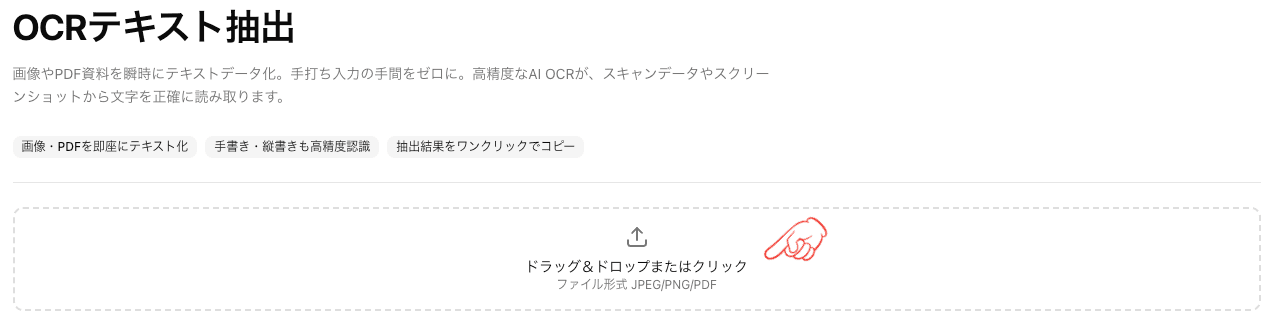
画面上の「ドラッグ&ドロップまたはクリック」と書かれたエリアに、読み取りたい画像(JPEG/PNG)やPDFファイルをドラッグ&ドロップします。または、エリアをクリックしてファイルを選択することもできます。
2. ページ範囲とポイントを確認する(PDFの場合)
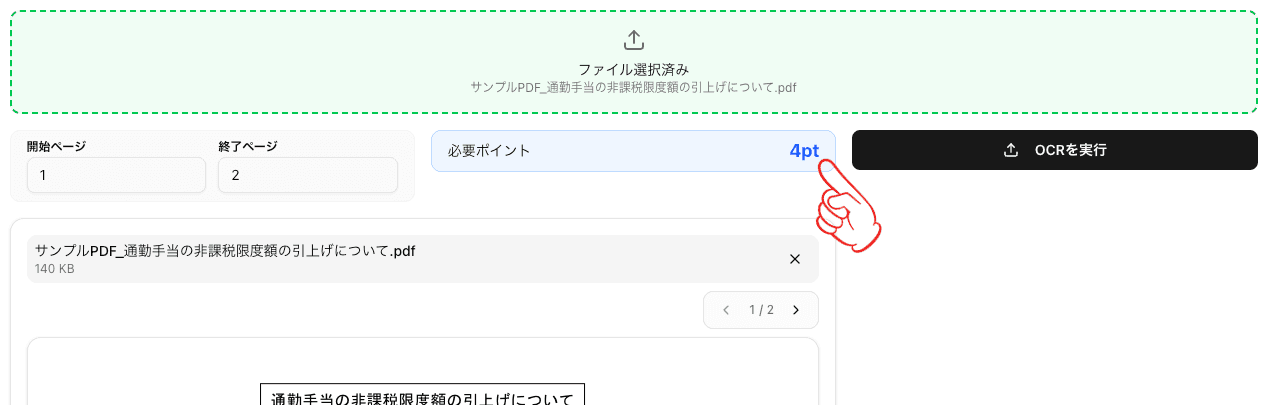
PDFファイルを選択した場合、読み取るページの範囲(開始ページ・終了ページ)を指定できます。
ページ数を指定すると「必要ポイント」が自動で計算されます。自分の持っているポイントの範囲内で実行できるか確認しましょう。
なお: 画像ファイルの場合は1枚ごとの処理となるため、ページ指定はありません。
3. OCRを実行する
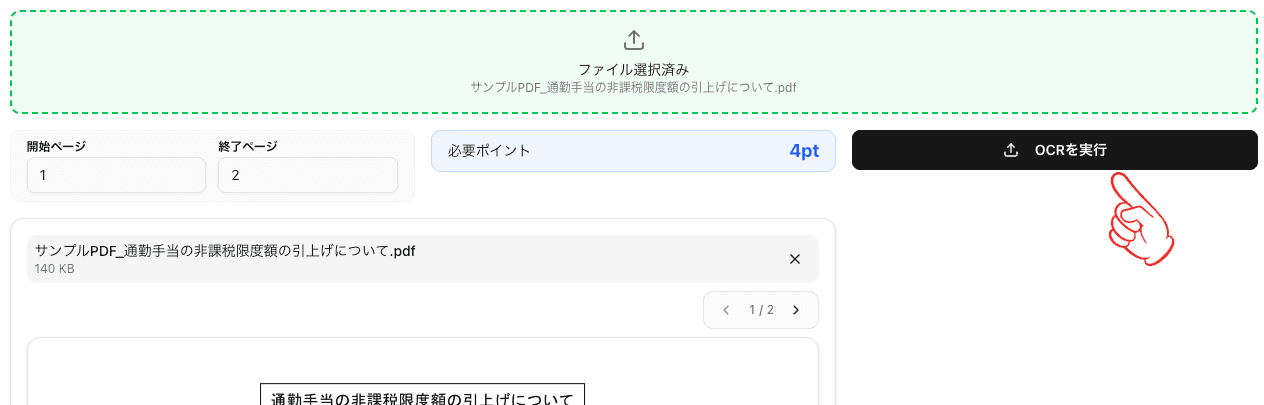
準備ができたら、「OCRを実行」ボタンをクリックします。
処理中は読み込みアイコンが表示されますので、完了するまで少しお待ちください。
4. 結果を確認してコピーする
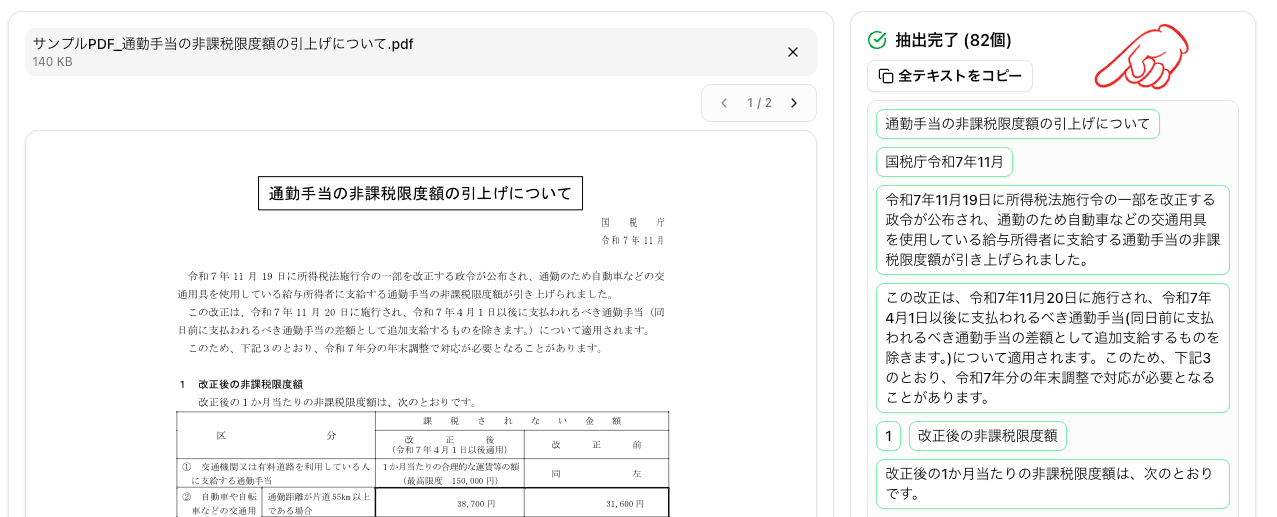
読み取りが完了すると「抽出完了」と表示され、読み取られたテキストが画面に並びます。
- 全コピー: 「全テキストをコピー」ボタンを押すと、すべての文字をまとめてコピーできます。
- 個別コピー: 表示されている文章のブロック(チップ)をクリックすると、その部分だけをコピーできます。
ヒント: 各ブロックの色はAIの自信(信頼度)を表しています。
* 緑色: 自信あり(高精度)
* 黄色: まあまあ自信あり
* 赤色: 自信なし(誤字があるかも?)
便利な機能と仕様
- 対応フォーマット: JPEG, PNG, PDFに対応しています(最大25MBまで)。
- 最大ページ数: PDFは一度に最大20ページまで処理できます。
- プレビュー機能: ファイルを選択すると左側にプレビューが表示されるため、間違ったファイルを処理してしまうのを防げます。
- セキュリティ: アップロードされたファイルはOCR処理のためだけに使用され、適切に処理されます。
結び
OCRテキスト抽出ツールを使えば、紙の資料をわざわざ手入力で打ち直す必要がなくなります。
ポイントを活用して、日々の作業を効率化してみてください!