
使い方
tnt-hashimoto
【初心者向け】簡単!QRコード生成ツールの使い方ガイド
WebサイトのURLやテキストメッセージを、誰でも簡単にQRコードに変換できる「QRコード生成ツール」の使い方をご紹介します。 面倒な登録や設定は不要。直感的な操作で、すぐにQRコードを作成してダウンロードできます。
このツールでできること
- URLのQRコード化: WebサイトやSNSのプロフィールページへのリンクをQRコードにできます。
- テキストのQRコード化: メッセージやWi-Fiのパスワードなどのテキスト情報もQRコードにできます。
- 画像のダウンロード: 作成したQRコードはPNG画像として保存し、チラシや名刺などに利用できます。
使い方の手順
1. 変換したい文字を入力する
画面左側(スマホの場合は上部)にある「QRコード設定」カードを見てください。
「テキスト / URL」と書かれた入力欄があります。ここに、QRコードに変換したいWebサイトのURLやテキストを入力します。
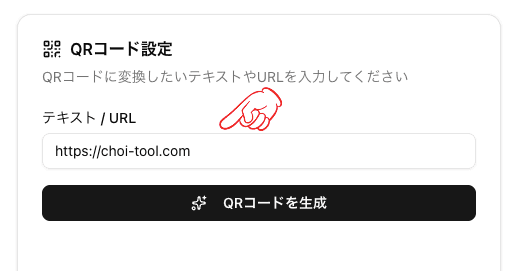
ヒント: https://... から始まるURLや、日本語の文章も入力可能です。2. QRコードを生成する
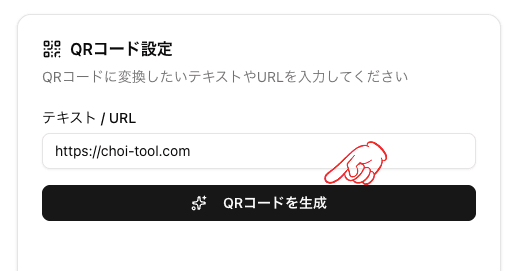
入力が完了したら、その下にある「QRコードを生成」ボタンをクリック(タップ)します。
3. プレビューを確認する
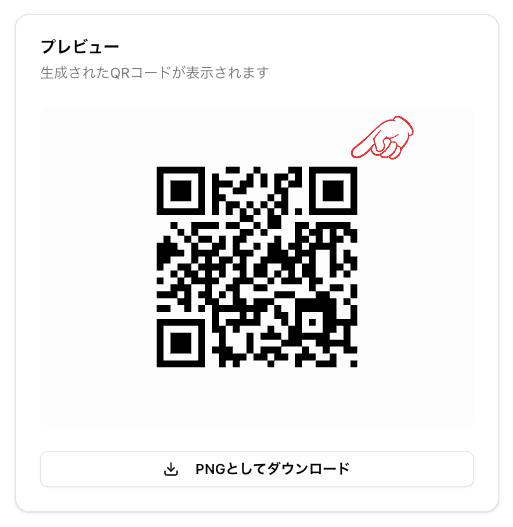
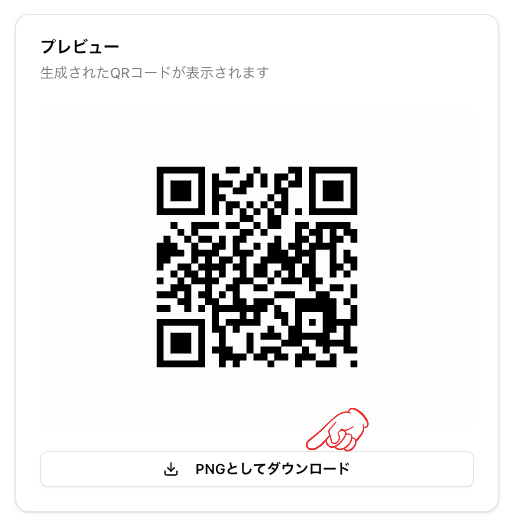
ボタンを押すと、画面右側(スマホの場合は下部)の「プレビュー」エリアに、生成されたQRコード即座に表示されます。
4. 画像をダウンロードする
表示されたQRコードの下にある「PNGとしてダウンロード」ボタンをクリックすると、作成したQRコードを画像ファイルとして保存できます。
便利な機能と使用
- 誤り訂正レベル「H」対応: このツールで作成されるQRコードは、汚れや破損に強い「レベルH(最高ランク)」の設定で自動生成されます。印刷物などに使用する際も安心です。
- 高解像度: 十分な大きさ(256pxサイズ)で生成されるため、拡大してもきれいに表示されます。
- プライバシー: 入力したデータはサーバーに送信されることなく、お使いのブラウザ上で処理されるため安全です。
ぜひ、様々なシーンでご活用ください!